
[Microsoft Edge] Webページの英単語の意味を即時に表示させる方法
Microsoft Edge の翻訳機能
Microsoft Edge(以下Edge) では、英語で書かれたWebページ全体を日本語に翻訳して表示することができます。
ページ上で右クリック →[日本語に翻訳]をクリック
ページの文章が日本語に置き換わります。
![[日本語に翻訳]をクリック](https://pcsousa.com/wp-content/uploads/2026/01/fb68b260f7b1533c9c3219e0b9738107.png)
英単語・熟語を即時に確認したい
ページ全体ではなく、選択した単語や熟語だけの意味を確認することもできます。
ただし、元々のこの機能の場合、吹き出し形式で日本語の意味が表示されるのではなく、語句自体が日本語に置き換わります。

人によっては、これでは使いづらいという場合があります。例えば、英語学習のためにページを閲覧している人などです。表示は元の状態に戻すことができるのですが、単語のつづりを見ながら意味を確認したいときには不便です。
そこで本記事では、選択した単語や熟語の意味を吹き出し形式で確認する方法を紹介します。
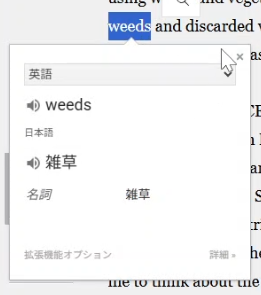
英単語の意味の即時表示機能を追加する
上図のような機能を使うには、Edge に拡張機能を追加する必要があります。
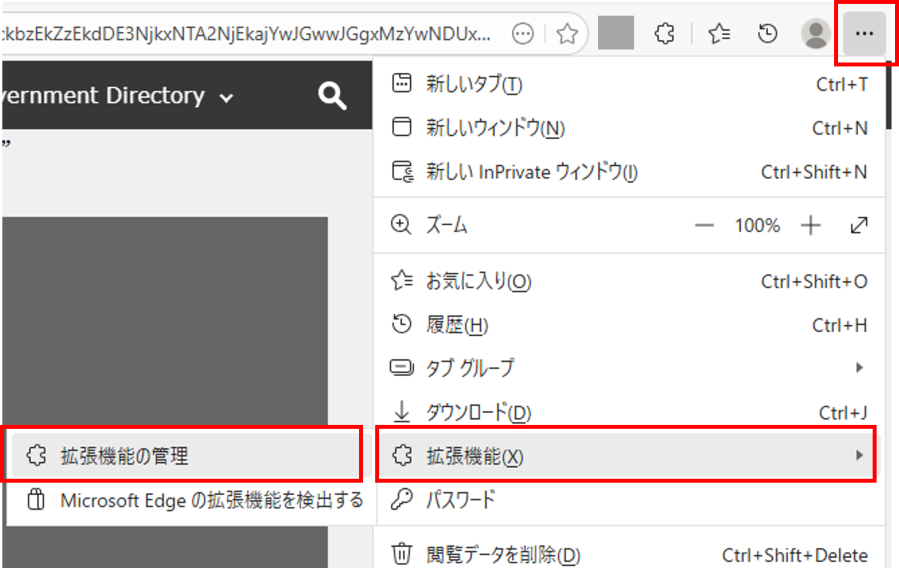
Edge右上の3点リーダー →拡張機能 →拡張機能の管理 →拡張機能のページ
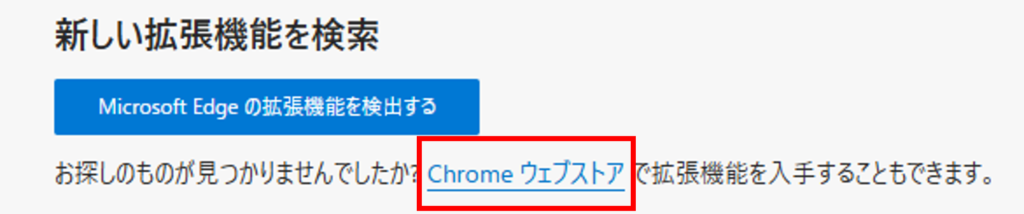
[Chrome ウェブストア] をクリックします。
検索窓に「翻訳」と入力し拡張機能を検索します。

検索結果から「Google 翻訳」を選択します。
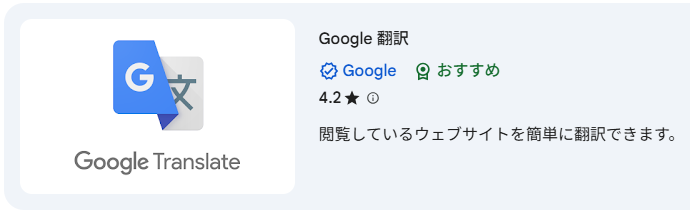
インストールをクリックします。

[拡張機能の追加]をクリックします。
![[拡張機能の追加]をする](https://pcsousa.com/wp-content/uploads/2026/01/252c87a368ec5c5dd01e35ee93ecef1a.png)
これでインストールされました。
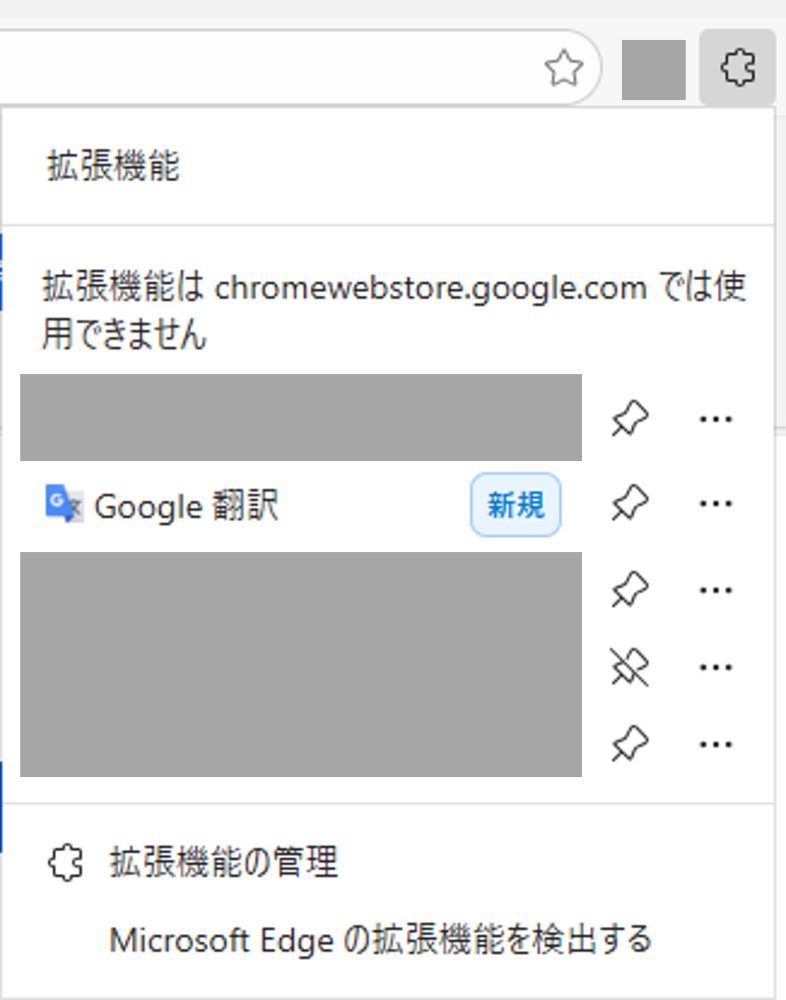
[拡張機能の表示]をクリックします。
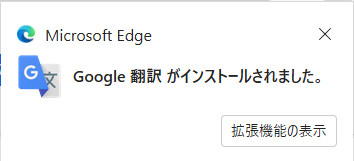
拡張機能に"Google 翻訳" の追加が確認できます。
Google 翻訳の設定
拡張機能の初期設定では、単語の意味をポップアップ表示させることができません。
設定を変更します。
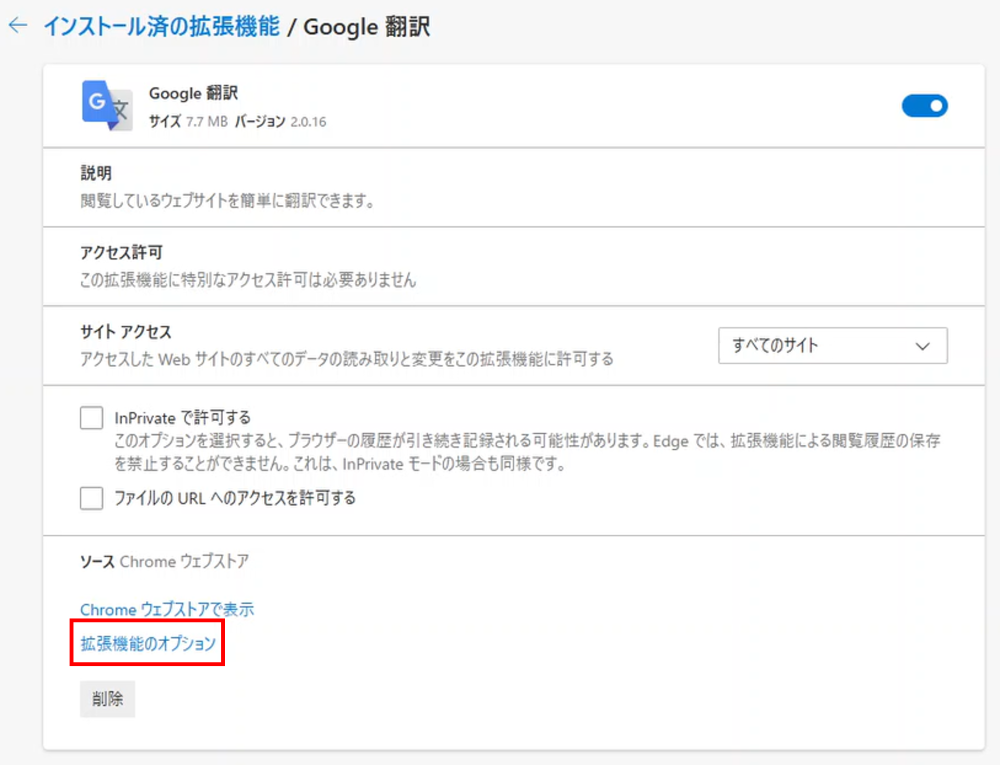
[拡張機能の管理]画面を表示します。
「インストール済の拡張機能」にある「Google 翻訳」の[詳細]をクリックします。

詳細が表示されたら[拡張機能のオプション]をクリックします。
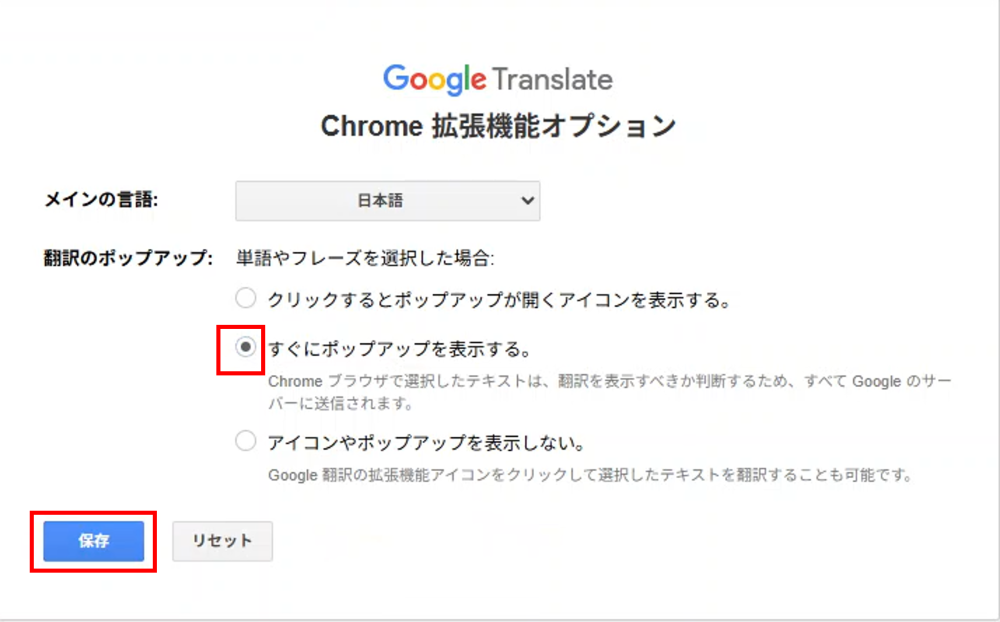
[すぐにポップアップを表示する]にチェック →[保存]します。
「オプションを保存しました」と一瞬表示されます。
これで目的の操作が可能となります。
こちらのページは閉じて構いません。
機能の使い方
任意の英語で書かれたサイトを開いてください。
※元々開いていた英語のサイトで操作しようとすると翻訳が表示されないことがあります。その場合はページを更新すると機能します。
文字列を範囲選択(1語 or 2語以上)すると、語句と訳がポップアップ表示されます。
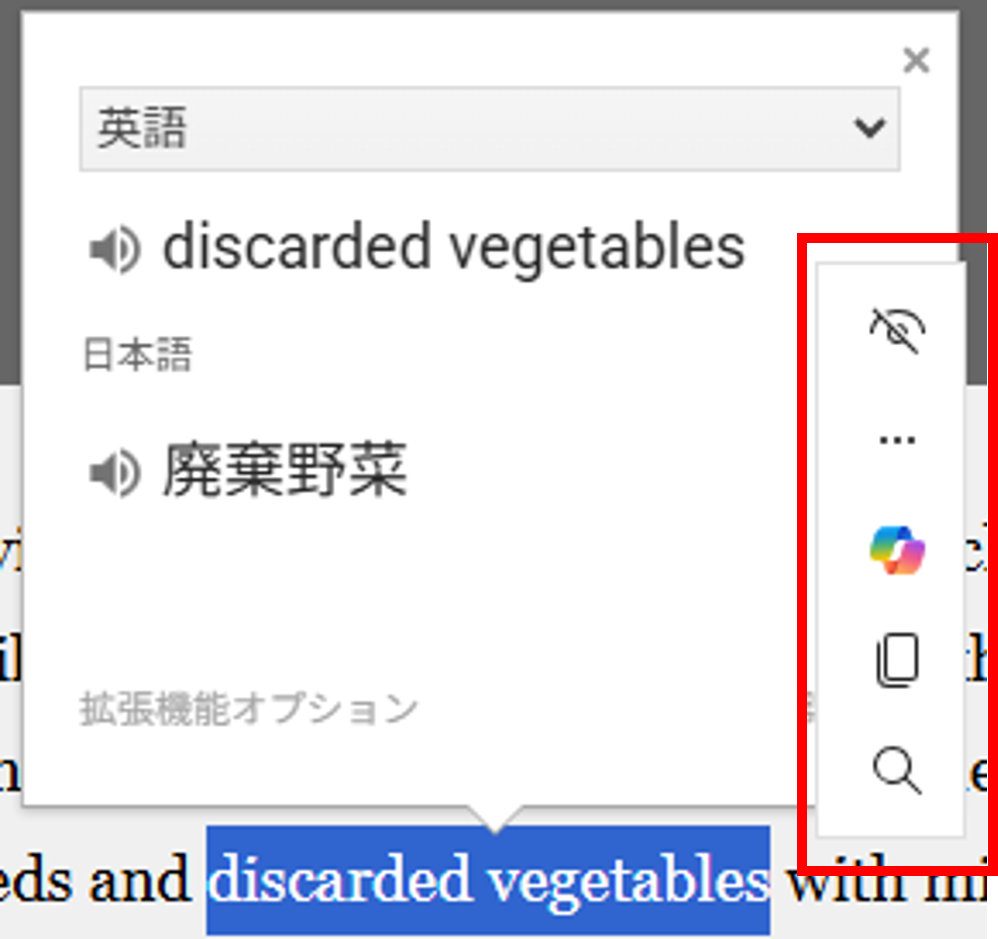
その際、上図赤枠のようなメニューバーが表示されますが、邪魔な場合は
- マウスホイールで画面をスクロール
- メニューバーにカーソルを合わせてからずらす
- ポップアップをクリックする
などにより消すことができます。